_

MUSICA4U - MP3 É AQUI!

_

Google
 

Vanessa, Marcelo e Diego estão no 13º paredão do BBB14, quem deve sair?

Mostrando postagens com marcador Personalização. Mostrar todas as postagens

08 novembro, 2010

iGO Amigo 8.4.3.115042 para download

Galera... Estou postando aqui o iGO Amigo versão 8.4.3.115042.
Este pacote ficou muito bacana e com tudo que há de mais atual.
Segue abaixo mais informações:

 
Este pacote tem a seguinte configuração:

Resolução: 480x272 e 320x240
Relevo: Brasil(Premium)
POI: Tele Atlas 9.0, 9.1 e 8.0
Mapa: Tele Atlas 9.1 e basemap 2009.02
Edifícios 3D: Versão 2009.02
Skins: DJ Amigo 3.4, DJ Amigo 3.0 e Dimka 1.1.2
Idioma: PT-BR
Voz: Gabriela TTS 1.14
Tutorial: Incluso
Carros: 183 Carrinhos para lugar da seta
Speedcam: Atualizado 12/08/2010

13 julho, 2010

Removendo a mensagem de não original do office 2003/2007.

(*) UPDATE1: OGA Uninstall
Como desinstalar facilmente, completamente e definitivamente o maldito OGA – Genuine Advantage Validation?
Abra a janela "executar" no barra "Iniciar" do Windows ou execute o comando abaixo via Prompt do DOS.
Copie e cole este comando lá:
MsiExec.exe /X{B2544A03-10D0-4E5E-BA69-0362FFC20D18}
Este é o desinstalador invisível que forçará a desinstalação do OGA.
Fonte: POAI BACANA

07 janeiro, 2010

VALIDANDO O WINDOWS

1 Vá em Iniciar > Executar


2 Digite regedit e clique em OK.


3 Já dentro do regedit, navegue até a chave:

HKEY_LOCAL_MACHINE\SOFTWARE\Microsoft\WindowsNT\
CurrentVersion\WPAEvents


4 No painel à direita, clique duas vezes em OOBETimer


5 Na janela que foi aberta, apague qualquer valor e clique em OK.
Feche o regedit


6 Vá novamente em Iniciar > Executar e dessa vez digite: %systemroot%\system32\oobe\msoobe.exe /a


7 Na janela que foi aberta, escolha a opção Sim, desejo telefonar...


8 Na próxima etapa, clique no botão Alterar chave de produto.


9 Na etapa seguinte, digite a CD-Key:

THMPV-77D6F-94376-8HGKG-VRDRQ

e clique no botão Atualizar


10 Após clicar no botão Atualizar, o assistente para ativação voltará para a janela anterior, então, clique em Lembrar mais tarde e reinicie o Windows.


11 Reiniciado o Windows vá novamente em Iniciar > Executar e digite: %systemroot%\system32\oobe\msoobe.exe /a


12 Aparecerá a seguinte mensagem: Ativação do Windows O Windows já está ativado. Clique em
OK para sair.


Pronto! Windows validado com sucesso!

23 maio, 2009

Glary Utilities 2.13.0.686

Você já deve ter notado que ao comprar um computador novo — ou após reinstalar o Windows —, o desempenho dele é surpreendentemente alto. Todavia, conforme o passar do tempo, é de se perceber que os programas já não são executados tão rapidamente quanto antes, o sistema passa a demorar um pouco mais a ser carregado e alguns sintomas de instabilidade acabam surgindo.

Para que essa queda de eficiência não ocorra, ou que seja a menos percebida possível, é necessária a realização de manutenções periódicas no sistema. Mas não pense que essa manutenção limita-se apenas a remoção de arquivos desnecessários! São vários os fatores que, de certa forma, contribuem para a famosa lentidão, tais como a fragmentação do registro do sistema, excesso de aplicações carregadas juntamente com o Windows e assim por diante.

Tendo em vista lhe auxiliar no ajuste desses itens, o Glary Utilities reúne todas as ferramentas das que precisa para minimizar os efeitos negativos gerados pelo uso constante do computador. Com visual agradável e interface intuitiva, o programa possibilita que qualquer usuário o utilize sem maiores dificuldades, desde que possua plena consciência do que irá fazer.

Limpeza

A primeira etapa a ser executada para começar a aperfeiçoar o PC é a remoção das coisas inúteis. Assim como um carro de corrida, devemos eliminar tudo o que é desnecessário em busca de um melhor desempenho. Em outras palavras: menor peso, maior velocidade. Para acessar essa função, basta clicar sobre o botão Limpar & Reparar.

Arquivos desnecessários

Estes são a parte grossa dos fatores que ocasionam a lentidão do sistema. Clicando na opção Selecionar Driver(s), você faz com que o Glary Utilities busque por arquivos que só estão ocupando espaço em disco, entre eles os temporários, os removidos para a lixeira e aqueles que não possuem sequer conteúdo, de tamanho zero. Em seguida, um relatório simplificado é exibido para que você fique a par do que está prestes a ser apagado do sistema.

Os arquivos temporários e os sem conteúdo, em especial, fornecem a opção de realizar uma cópia de segurança (backup) previamente à remoção e podem ser recuperados em Restaure, localizado na aba Mais opções. Também nesta aba, é possível remover componentes do Windows em desuso manualmente.


Limpando o registro

O uso contínuo do computador faz com que o registro do sistema fique abarrotado de entradas, principalmente se você gosta de instalar e desinstalar programas freqüentemente. Como conseqüência, a execução dos programas torna-se nitidamente mais demorada, muitas vezes chegando ao ponto de surgirem falhas e os famosos travamentos. A ação do Glary Utilities nesta área é simples: localizar e corrigir todas as entradas inválidas.


O registro do sistema é uma parte bastante delicada do computador. Portanto, só efetue os devidos ajustes se você estiver completamente certo do que está fazendo. Caso contrário, você poderá excluir valores importantes e inutilizar o sistema. Para sua segurança, um backup automático é criado antes de qualquer ação e se por ventura as alterações gerarem problemas em alguma aplicação, clique em Restaurar Registro para recuperar os dados.

Corrigindo atalhos

A opção Shortcuts Fixer é uma ferramenta muito útil para a remoção de atalhos do Menu Iniciar sem arquivos de referência ou vazios. Tal problema é gerado principalmente por desinstaladores ineficientes que não removem os atalhos criados na instalação dos seus respectivos softwares. Quando se tem muitos programas instalados no PC, vale a pena verificar se não há nada poluindo o seu menu de atalhos.

Desinstalando programas

Não há nenhuma novidade nesta função. Ela é apenas uma alternativa para o Adicionar e Remover Programas do Windows com algumas modificações sutis. Nela, basta identificar os programas que não são utilizados e desinstalá-los do computador. Caso o programa selecionado já tenha sido apagado, você pode excluir a entrada dele pelo botão Remover Entrada no alto da janela.

Otimização

A segunda parte da manutenção do computador está na otimização dos arquivos nele existentes. Essa melhora pode ser obtida através de pequenas mudanças que parecem sem importância, mas na realidade surtem grande efeito sobre o desempenho do sistema como um todo.


Inicialização do Windows

O problema mais comum encontrado em computadores com muitos programas é a demora para carregar o sistema. Isso ocorre devido a grande quantidade de aplicativos que são executados automaticamente assim que o Windows é iniciado. É um incômodo fácil de resolver: clique na opção Gerenciador de Inicialização e desmarque os itens que não possuem necessidade de serem executados automaticamente. Se antes você podia tomar um café enquanto o computador era ligado, agora não terá tempo nem de sair da frente dele!

Otimização da memória

Trata-se da otimização do funcionamento do sistema a curto prazo, ou seja, os resultados são percebidos em imediato. Esse recurso é essencial para quem utiliza o PC por muito tempo ininterruptamente e imprescindível para quem possui pouca memória RAM. Neste item, o Glary Utilities simplesmente reorganiza os dados na memória de modo eficiente para facilitar o acesso à eles pelo sistema. Além disso, elimina os "restos" de dados encontrados, aumentando a quantidade de memória RAM disponível.


Menu Contexto

Essa é uma opção original, dificilmente encontrada em softwares da mesma categoria. No item Context Menu Manager, você gerencia os itens que deseja apresentar nos menus de contexto do Windows. Não sabe o que é um menu de contexto? Pois bem, menu de contexto é aquela lista de opções exibida depois que você clica com o botão direito do mouse sobre um arquivo, pasta, atalho etc. As opções padrões do sistema não podem ser alteradas, apenas as adicionadas por outros programas são exibidas para modificações.


Privacidade e segurança

Já que você está limpando o computador, por que não aproveitar para apagar também dados pessoais registrados no sistema? Este recurso serve mais para fins de administração do sistema, um adicional para você deixar a sua máquina em perfeito estado.

Eliminando vestígios

É muito comum o compartilhamento de um mesmo computador entre várias pessoas e não há problema algum nisso, a não ser que duas ou mais pessoas decidam utilizá-lo no mesmo instante. Com isso, é essencial que cada usuário preserve as suas informações pessoais, do contrário, o sistema ficaria uma bagunça e eles estariam suscetíveis a invasões de privacidade.

No item Tracks Eraser, o Glary Utilities possibilita que você apague todos os seus rastros do computador rapidamente. A quantidade de opções é vasta, entre elas estão: históricos, cookies, programas acessados e muito mais.


Deletando de verdade

Algumas vezes, por um motivo qualquer, precisamos apagar um arquivo definitivamente do computador, tornando impossível a recuperação dele por softwares especializados. Para isso, o programa oferece a opção File Shredder, onde você pode apagar arquivos e pastas para sempre do computador, sem chances de recuperá-los novamente.


Reconfigure o Internet Explorer

A opção Internet Explorer Assistant é um pequeno adicional do Glary Utilities para ajustar itens mais avançados do navegador Internet Explorer. Nela você define desde as configurações dos plugins instalados nele até as páginas a serem acessadas nas situações de um erro ou qualquer outro caso específico do navegador. Usuários mais avançados podem livrar-se facilmente de hijacks com este recurso.

Codifique seus arquivos

Há algo muito importante a preservar no computador, mas que não pode ser acessado por outra pessoa? Então codifique o arquivo de maneira que só você possa acessar o conteúdo dele. Em File Encrypter and Decrypter, é possível criptografar qualquer arquivo rapidamente com o uso de senha, a qual deve ser utilizada na hora de efetuar a operação inversa. Simples, porém muito eficaz.

Arquivos e diretórios

Essa seção serve para gerenciar e organizar os arquivos e pastas existentes no computador. Com o Glary Utilities, você possui uma forma prática de manter o controle sobre todo o conteúdo do sistema.

Análise de disco

Como o próprio nome sugere, esse recurso analisa o disco rígido para lhe informar sobre como ele está ocupado. Percentagem de arquivos de um determinado formato, quantidade de arquivos e espaço ocupado por pastas específicas são algumas dos dados que você terá após a análise.


Arquivos duplicados

Uma ferramenta muito útil para encontrar e remover arquivos repetidos desnecessariamente. Tome muito cuidado, pois alguns arquivos precisam ter cópias instaladas em pastas diferentes para que os programas que os originaram funcionem corretamente. Portanto, só remova se estiver certo de que o arquivo em questão é desnecessário.

Pastas vazias

Em Empty Folder Finder, o programa localiza e apaga todas as pastas vazias do sistema. Já que pastas vazias não ocupam espaço, esta função serve apenas para fins de organização.

Dividindo arquivos

Outra função adicional — File Splitter and Joiner, com a finalidade de dividir arquivos relativamente grandes em partes menores. Além de permitir a personalização do tamanho dos "pedaços", há também valores predefinidos para facilitar o seu trabalho, como o tamanho de um CD, DVD etc. Para reunir as partes, posteriormente, basta acessar a aba Join file no topo da tela.

Ferramentas do sistema

Essa é uma área um pouco mais avançada do programa, recomendada para quem entende do assunto. Nela, você pode gerenciar todos os processos em execução no computador — Gerenciador de Processos — e acessar rapidamente as ferramentas padrão do Windows — Windows Standard Tools —, tais como desfragmentador de disco e restauração do sistema.


MANUTENÇÃO COMPLETA

O Glary Utilities dá um show em seus concorrentes! Sua vasta quantidade de ferramentas permite deixar o computador impecável com apenas um software, rapidamente e de modo eficiente. Baixe agora e comprove, ou vai dizer que está contente com a lentidão do seu sistema?

Download Aqui!!

23 dezembro, 2008

VistaMizer 2.5.1.0 | última versão


Não tem para ninguém, na opinião do BaixeBr o VistaMizer é melhor Pack de transformação do XP para o Vista!

Em se tratando de mudar o visual do XP para o Vista, esqueça tudo que você ouviu falar em aplicativos de transformação, utilize o Vista Mizer e tenha os melhores resultados, totalmente em português este aplicativo é mais que recomendado pelo BaixeBr, é de uso obrigatório para quem quer deixar seu PC com a cara do Vista!

Se você já teve a oportunidade de conhecer o novo Windows Vista, certamente pôde notar que um de seus grandes atrativos é a grande variedade de recursos visuais que o acompanham.

As cores, as formas e os diversos efeitos especiais o diferenciam substancialmente do seu antecessor, o Windows XP, e dão aquele toque especial ao sistema operacional. O download do aplicativo está disponível em link direto do fabricante.

Por isso, se você realmente deseja renovar a área de trabalho do seu Windows XP sem precisar dispender recursos com um novo sistema, o VistaMizer pode lhe ajudar.

Características do Pacote

O pacote é um tanto extenso — é constituído de um arquivo de 22MB —, mas nem se compara aos programas com o mesmo fim, que chegam a 20, 30 e até mais de 40 MB. Além disso, o tema é muito fácil de instalar e não requer conhecimentos específicos para ser usado, já que seu instalador faz quase tudo automaticamente. O único cuidado a ser tomado, e somente se você assim preferir, é escolher quais itens serão adicionados durante a instalação.


Papel de parede, ícones e até sons iguais aos do Vista!

O VistaMizer dispõe de uma ampla variedade de itens personalizados, desde ícones, cursores, papel de parede e até sons iguais aos do Vista, todos reunidos num único tema. O resultado final é surpreendente e atinge até as telas de logon, logoff e inicialização.

Além de tudo isso, o programa também altera o visual das janelas, do Menu Iniciar e da barra de tarefas, adicionando até o recurso especial do Visual Task Tips, que permite uma pré-visualização de todas as janelas abertas no seu desktop. Teste e confira!

* Tamanho: 23 MB
* Idioma: Português
* Sistema: Windows XP


18 novembro, 2008

Vista Transformation Pack 9

Cansado do visual do Windows XP? Então modernize-se com este fantástico pacote, que deixa o seu sistema com a cara do mais novo sistema operacional da Microsoft, o Windows Vista.

O Vista Transformation Pack é um pacote completo para a modificação do tema do Windows XP, alterando desde a tela de inicialização do sistema até os esquemas de som. Durante a instalação, você pode definir manualmente os itens que deseja alterar ou instalar o pacote completo, selecionando a opção de instalação automática.

MUITO MAIS EFEITOS!

As modificações não se limitam apenas ao visual. O Vista Transformation Pack traz um pacote com mini-aplicativos para expandir suas experiências com a área de trabalho. A primeira delas é a barra lateral (sidebar).

Vista Sidebar:

A barra lateral do Windows Vista é parte integrante deste pacote. Ela é um painel totalmente interativo que, por padrão, localiza-se ao lado direito da janela na área de trabalho. Neste painel, pode-se adicionar inúmeros Gadgets da Microsoft — mini-aplicativos com funções próprias — para complementar ainda mais seu desktop. Esta versão, inclui os seguintes Gadgets:
# Cliente RSS.
# Navegador de imagens.
# Calendário.
# Previsão do tempo.
# Marcador de tempo de execução do sistema.
# Medidor de uso da memória RAM e CPU.
# Windows Media Player portátil (tema).
# Buscador de arquivos torrent.
# Medidor de uso do disco rígido.
# Monitor de conexão com a Internet.
# Lixeira.
# Buscador online com vários mecanismos de pesquisa, incluindo Google.
# Status da rede Wireless.
# Relógio com diversas skins (temas).


Os componentes podem ser organizados sobre o painel ou até mesmo espalhados pela área de trabalho. Todos possuem alta resolução de imagem e preferências modificáveis com um simples clicar do mouse.

01 outubro, 2008

Download Circle Dock 0.9.2 Free

Circle Dock é um programa simples que possibilitará a você colocar quantos ícones forem necessários em formato espiral, fazendo-os surgir na tela a qualquer momento através de um atalho.

Com este menu, você ganhará mais estilo e praticidade na organização de seus ícones, coisas comuns no sistema operacional Mac mas que ainda é fraco no Windows. Além disso, poderá limpar sua área de trabalho, aproveitando ainda mais os seus papéis de parede, que ás vezes se perdem em meio a tanto ícone.

Como configurar

A Configuração deste menu é extremamente descomplicada. Basta que você descompacte o arquivo baixado e comece a usar, pois ele dispensa instalação. Ao executar o programa, ele surgirá em sua tela e você pode começar a utilizá-lo. Ele já vem com alguns ícones configurados, mas permite que você os altere e também adicione outros à sua vontade. Para isso, basta arrastar os ícones desejados para a espiral.

Você também poderá alterar os ícones de cada atalho presente neste menu. Clique com o botão direito dou mouse e selecione a opção “Change Icon”. Juntamente com o programa é feito o download de vários arquivos de imagens que podem ser utilizados como ícone, contudo, você pode escolher para isso qualquer outra imagem nos formatos PNG, BMP, JPG e GIF.

O Circle Dock permite que seus usuários alterem alguns de seus comportamentos, como formato (além da espiral você pode selecionar o formato de círculo), máscara, tamanho e exibição dos ícones e etc. Para isso, clique com o botão direito do mouse e escolha “Settings”. Navegue pelas guias e altere o que deseja.

Atalhos

Uma opção que torna o Circle Dock extremamente funcional é a possibilidade de fazer com ele surja e suma da sua tela com apenas a combinação de duas teclas do seu teclado. O atalho inicial é CTRL + Tecla do Windows. Para alterá-lo, acesse as opções (“Settings”) do programa e então vá à guia “Launch” e selecione os botões que deseja cadastrar para seu teclado. É possível selecionar entre nenhuma e quatro teclas para inicializar o menu.

  • Tamanho: 3 MB
  • Licensa: Freeware
  • Sistema: Windows 2000/XP/Vista

24 maio, 2008

Firefox: Plugin com 2.500 jogos do Nintendinho

O que você acha de uma extensão, gratuita, tem apenas 15 KB. que quando instalada, ela adiciona uma barra lateral (Sidebar) ao navegador, com uma lista que lhe permite jogar 2500 jogos?

Um dos principais atrativos do Firefox é seu sistema de extensões, que permite a desenvolvedores de todo o mundo criar com relativa facilidade programinhas que ampliam as funções do navegador.

Um grupo de desenvolvedores argentinos criou uma extensão que, se não adiciona um recurso indispensável ao Firefox, é irresistível, pelo menos para quem gosta de videogames e está na casa dos 30 anos: a FireNES permite jogar, dentro do Firefox, mais de 2.500 jogos do “Nintendinho”, console de 8 Bits da Nintendo que foi “febre” nos EUA na década de 80 (e no Brasil na de 90) e responsável pelo “renascimento” da indústria dos videogames.

Basta dar dois cliques no jogo para começar a rodar, quase que instantâneamente. O FireNES baixa o emulador (vNES, em Java) e a ROM correspondente ao jogo “sob demanda”, portanto não é necessário se preocupar em instalar ou configurar nada.

Está tudo lá: Mario (todos os três), Contra, Metroid, Gradius, Kirby, Ninja Gaiden, Double Dragon e tantos outros games que fizeram nossa alegria durante férias, fins de semana e madrugadas afora. Na maioria dos casos o jogo roda perfeitamente, embora alguns título possam apresentar “bugs” nos gráficos e som. Nesses casos, há uma opção para avisar os desenvolvedores sobre o problema

Por ser escrito em Java o emulador é um tanto pesado, mas deve rodar bem em qualquer micro com um processador de 1 GHz ou mais e pelo menos 512 MB de RAM. Algumas opções podem ser configuradas para melhorar o desempenho, como reduzir a qualidade do som para Mono e desativar o filtro que dá aparência de “TV” às imagens. Mas, no geral, o desempenho é mais que suficiente.

Os controles são via teclado: setas para mover o personagem, z e x como os botões A e B e Enter como Start.

Instale já FireNES e relembre os bons momentos de sua infância. Mas tenha cuidado: o tempo voa, e pode ser que seu chefe não compartilhe de sua empolgação ao derrotar o último “boss” de “Tartarugas Ninja II”.

DOWNLOAD Plugin FireNes

DOWNLOAD Firefox (Se ainda não for usuário)

13 maio, 2008

Style XP 3.19 | Um aspecto atraente para seu Windows XP


Dê um novo e atraente aspecto para seu Windows XP


Style XP é uma ferramenta completa de gerenciamento de temas para Windows XP, capaz de trocar por completo o aspecto deste sistema operativo.

Graças ao suporte de arquivos de mapas de bits que inclui o motor de estilos visuais do Windows XP, você pode dar um toque original a seu PC e se esquecer do mesmo design e cores de sempre.


Style XP pode importar, selecionar, rotacionar e administrar sem problemas temas, estilos visuais, fundos de tela e inícios de sessão. Num futuro está previsto incluir sons, cursores e screensavers.


O programa inclui um pack completo de estilos preparados para usar (aos que você pode somar todos os que quiser baixar da web do autor), e uma intuitiva interface que o torna extremamente simples de usar. Além disso, você pode acessar a todas suas opções desde o ícone da bandeija do sistema.


Os temas de Style XP são compatíveis com qualquer tipo de resolução, com todos os aplicativos do Windows e incluem diversos tamanhos de fontes para os que não tem visão de lince.


  • Tamanho: 25 MB

  • Idioma: Inglês

  • Sistema: Windows XP

  • Hospedagem: Rapidshare


25 abril, 2008

MindSoft Utilities XP 2008


Manter a melhor performance no computador não é uma prioridade para a maioria dos usuários, mas deveria ser. MindSoft Utilities XP foi projetado para este propósito. Com 18 utilidades para os usuários do Windows XP, ele é uma oportuinidade única para resolver problemas, tomar medidas de segurança e precauções. Ele fornece ajuda a cada passo executado.


Estilo: Otimizadores

Fabricante: MindSoft

Tamanho: 13 Mb

Formato: Rar

Idioma: Inglês


Easy-Share RapidShare BitRoad

10 março, 2008

miniMIZE

Linka Grátis

É comum, ao utilizar a sua área de trabalho, que as suas janelas abertas se acumulem e transformem o seu Desktop numa verdadeira confusão, o que torna qualquer trabalho no computador um verdadeiro sufoco.

miniMIZE é um programa que vai lhe ajudar a desfazer a bagunça na sua área de trabalho quando infinitas janelas estiverem abertas, recurso que pode ser acessado com apenas um atalho no seu teclado.

Suas janelas minimizadas ficarão agrupadas e com respectivas miniaturas! Suas opções variam de posicionamento de janelas, Conheça!


05 março, 2008

PC Booster 08 v.1.0.0.2 | Seu PC Rodando Suavemente!

PC Booster é um utilitário que lhe protege contra crashes inoportunos do seu Windows e melhora significativamente a velocidade do seu sistema, deixando-o rodar bem mais suavemente.


Não é necessário ser um expert em hardware para usar o programa, pois ele é totalmente automatizado e possui uma funcionalidade de otimização que analisa e configura parâmetros do sistema para você. O download é em link direto


  • Tamanho: 5.8 Mb

  • Idioma: Inglês

  • Hospedagem: Link direto

02 março, 2008

Save Image in Folder 1.1.3 - Extensão para Firefox


Ganhe agilidade na hora de salvar imagens com este complemento para o Firefox, que traz uma maneira eficaz e prática para lhe poupar trabalho ao executar esta tarefa.Com o Save Image in Folder, a criação de pastas para salvar imagens é possível diretamente no interior delas, através de um atalho no menu de opções que surge toda vez que se clica com o botão direito do mouse sobre uma imagem. O complemento é totalmente configurável, permitindo que os arquivos sejam nomeados automaticamente, sem que qualquer janela de confirmação apareça na sua tela.Torne a tarefa de salvar imagens da internet mais ágil com este pequeno complemento, que para facilitar ainda mais a sua vida, é totalmente em português. O Download é direto do site da Mozilla.

21 fevereiro, 2008

Ebooster - Transformando o PenDrive em Memória RAM


EBooster é um aplicativo que permite a utilização de um drive adicional (memória Flash ou HD) como uma camada adicional de otimização de performance do cache para o Windows XP, 2000 ou 2003. Não é mais necessário comprar a atualização para o Microsoft Windows Vista para desfrutar dos benefícios da tecnologia Vista ReadyBoost. Com eBooster, o tempo de carregamento de seu sistema operacional, bem como dos aplicativos, é muito mais rápido, graças ao mecanismo de cacheamento inteligente.

Sem custo de atualização de hardware
eBooster oferece uma solução simples e relativamente barata para o problema de insuficiência de RAM, pois você não precisará adquirir pentes adicionais de memória.

Extremamente fácil
Tudo o que você precisa para otimizar a performance é plugar um pen drive (ou qualquer outro dispositivo que utilize memória Flash), selecioná-lo como o dispositivo para dar mais velocidade ao seu computador e configurar a quantidade de espaço de memória a ser utilizado.

Para Instalar
1- Instale o programa
2- Reinicie a máquina

Para crackear
Copie EBstrSvc para C:/Arquivos de Programa/ Ebooster e clique SIM para substituir…
Se der erro feche o programa totalmente e repita o processo.

Para Usar o Programa
Selecione o quanto quer jogar de espaço para a memória Ram
Clique em Add e Selecionar a Pen Drive ou outro aplicativo (Memória Flash ou HD).

Não substitui um pente de memória mas, melhora a performance consideravelmente!

Nome: Ebooster
Estilo: Utilitários
Tamanho: 01 Mb
Formato: rar/exe

17 fevereiro, 2008

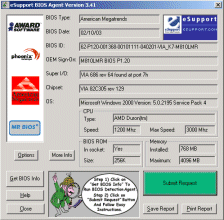
BIOS Agent

BIOS Agent é um utilitário freeware que automaticamente irá identificar as informações de sua BIOS. Você irá rapidamente verificar a data da BIOS , Tipo da BIOS , BIOS ID String, Motherboard OEM data, Motherboard Chipset, and Super I/O data. Estas informações são muito úteis para você atualizar a BIOS do seu pc.


Identifica a BIOS de seu computador e fornece outras informações de sistemas:

* Tipo e velocidade de CPU;
* Socket e tamanho da BIOS ROM;
* Configuração de memória;
* Data da BIOS;
* Dados da placa mãe;
* Dados da CPU;
* Tipo de BIOS;
* Chipset da placa mãe;
* Dados da BIOS ROM;
* Dados do Super I/O;
* Dados da memória;
* E muito mais.


  • Tamanho: 330 KB - Não requer instalação

  • Idioma: Inglês

  • Hospedagem: Link direto fabricante

21 janeiro, 2008

4 Temas para Windows XP + Como instalar!

Obs.: Para instalar estes e qualquer tema com extensão .msstyles ou .theme no Windows XP, sigas os passos:

Modifique DLL uxtheme (C:\WINDOWS\system32\uxtheme.dll) por esta: (uxtheme.dll modificada)
O arquivo modificado remove a exigência da assinatura da Microsoft, permitindo o uso de qualquer tema.

Antes de substituir faça um back-up da DLL, por exemplo renomeei para uxtheme.dll.bak

Então é só copiar os themes na pasta C:\WINDOWS\Resources\Themes

Caso ele não apareça no propriedades de vídeo do Windows, dê dois clicks que o novo tema é aplicado.

Obs 2: Caso não consiga renomear a DLL, por estar em uso, reinicie o Windows e, durante o boot, tecla F8 pressionada e escolha Modo seguro no menu que aparece. Localize o arquivo uxtheme.dll em C:\windows\system32 e faça a renomeação.
  • Tamanho: 3.2MB
  • Hospedagem: Easyshare

17 dezembro, 2007

Skin MSN Vista Aéreo *NOVO


Vocês já pensaram na nova cara do MSN?? Já Pensaram no MSN Vista Aéreo, dessa vez mais uma atualização agora o MSN VITA AÉREO...
Está disponivel agora pra download o SKIN MSN VISTA, com a nova cara do Vista Aéreo e tudo que precisamos para o Skin do MSN vista Aéreo.
já vem com o TUTORIAL ensinando a instalar o Skin do Vista Aéreo da hora com o novo Visual ficou ainda melhor ficar no MSN, como Milhões de Brasileiros ja cansaram da cara tradicional antiga do MSN tradicional chegou o novo além do SKIN MSN VISTA normal agora esta com o Aéreo... com novos
emoticons, Visual Perfeito... Espero que gostem..

05 dezembro, 2007

Skin MSN Vista *NOVO*

Vocês já pensaram na nova cara do MSN?? Já Pensaram no MSN Vista, então essa hora chegou....

Está disponivel agora para download o SKIN MSN VISTA, com a nova cara do Vista tudo perfeitinho já vem com o TUTORIAL ensinando a instalar. Com novos emoticons, Visual Perfeito.

Estilo: Skin MSN
Fabricante: N/A
Tamanho: 1.5 Mb
Formato: Rar
Idioma: Português

Download Aqui!!

IRC ( VENHA FAZER PARTE DESSE PAPO )