1 Vá em Iniciar > Executar
2 Digite regedit e clique em OK.
3 Já dentro do regedit, navegue até a chave:
HKEY_LOCAL_MACHINE\SOFTWARE\Microsoft\WindowsNT\
CurrentVersion\WPAEvents
4 No painel à direita, clique duas vezes em OOBETimer
5 Na janela que foi aberta, apague qualquer valor e clique em OK.
Feche o regedit
6 Vá novamente em Iniciar > Executar e dessa vez digite: %systemroot%\system32\oobe\msoobe.exe /a
7 Na janela que foi aberta, escolha a opção Sim, desejo telefonar...
8 Na próxima etapa, clique no botão Alterar chave de produto.
9 Na etapa seguinte, digite a CD-Key:
THMPV-77D6F-94376-8HGKG-VRDRQ
e clique no botão Atualizar
10 Após clicar no botão Atualizar, o assistente para ativação voltará para a janela anterior, então, clique em Lembrar mais tarde e reinicie o Windows.
11 Reiniciado o Windows vá novamente em Iniciar > Executar e digite: %systemroot%\system32\oobe\msoobe.exe /a
12 Aparecerá a seguinte mensagem: Ativação do Windows O Windows já está ativado. Clique em
OK para sair.
Pronto! Windows validado com sucesso!

_

Mostrando postagens com marcador Dicas. Mostrar todas as postagens
Mostrando postagens com marcador Dicas. Mostrar todas as postagens
07 janeiro, 2010


14 setembro, 2009
Vídeo Aula: Photoshop | Truques Incríveis
 Excelente Vídeo-aulas que mostram passo a passo todo o caminho utilizado para produzir os efeitos.
Você vai aprender como são os segredos dos efeitos no Photoshop, com a narração do professor Francisco Romagnoli.
A imagem em formato ISO, você pode gravar uma mídia de CD utilizando o Nero, ou Emulando o CD e recomendamos o Daemon Tools lite.
* Efeitos especiais com pessoas
* Efeitos com títulos e letras
* Elementos Naturais
* Criação de objetos e efeitos
* Efeitos abstratos
* Mudar cor de pele e olhos.
* Aplicar uma tatuagem ao corpo com realismo.
* Os efeitos utilizados em fotos de capa de revista.
* Transformar uma foto em desenho.
* Fazer efeitos de texto, como o do filme Matrix.
* Animações em texto utilizando o Photoshop.
* Efeito especial de brilho em textos.
* Como fazer efeitos realistas de chuva e neve.
* Efeitos de fogo e gelo.
* E muitos outros !
* Tamanho: 370 MB
* Idioma: Português
* Sistema operacional: Todos
* Hospedagem: Megaupload | Mediafire
* Formato: .ISO - 1 CD
09 setembro, 2009
Formulário Web Fácil de Fazer

JotForm é uma ferramenta online que permite que você crie um formulário em alguns minutos através de uma interface WYSIWYG de puxar e soltar (drag and drop).
O webmaster não precisa ter conhecimento algum de HTML ou qualquer outra linguagem de programação para instalar um formulário de contato ou possibilitar um upload de arquivos em um formulário ou até mesmo para receber um pagamento; basta saber usar o ctrl + c e ctrl + v.
O único problema do JotForm é que possui 2 versões: a gratuita e a paga. A diferença é que na gratuita, o seu formulário só pode ser enviado 100 vezes, você tem 3 envios de formulário seguro, pode receber 3 pagamentos e receber arquivos, via upload, de no máximo 10 MB.
Mas se é um formulário para usar em um blog ou outro site simples que não tenha seus milhares de visitas ao mês, esse formulário é mais que o suficiente.
Sei que essa ferramenta já é velhinha mas ontem eu preenchi um formulário feito através dela e achei ótimo, simples, bonito e eficiente; por isso estou indicando ela pra vocês. =)
Fonte: WeBlaBla
23 maio, 2009
Glary Utilities 2.13.0.686
Você já deve ter notado que ao comprar um computador novo — ou após reinstalar o Windows —, o desempenho dele é surpreendentemente alto. Todavia, conforme o passar do tempo, é de se perceber que os programas já não são executados tão rapidamente quanto antes, o sistema passa a demorar um pouco mais a ser carregado e alguns sintomas de instabilidade acabam surgindo.
Para que essa queda de eficiência não ocorra, ou que seja a menos percebida possível, é necessária a realização de manutenções periódicas no sistema. Mas não pense que essa manutenção limita-se apenas a remoção de arquivos desnecessários! São vários os fatores que, de certa forma, contribuem para a famosa lentidão, tais como a fragmentação do registro do sistema, excesso de aplicações carregadas juntamente com o Windows e assim por diante.
Tendo em vista lhe auxiliar no ajuste desses itens, o Glary Utilities reúne todas as ferramentas das que precisa para minimizar os efeitos negativos gerados pelo uso constante do computador. Com visual agradável e interface intuitiva, o programa possibilita que qualquer usuário o utilize sem maiores dificuldades, desde que possua plena consciência do que irá fazer.
Limpeza
A primeira etapa a ser executada para começar a aperfeiçoar o PC é a remoção das coisas inúteis. Assim como um carro de corrida, devemos eliminar tudo o que é desnecessário em busca de um melhor desempenho. Em outras palavras: menor peso, maior velocidade. Para acessar essa função, basta clicar sobre o botão Limpar & Reparar.
Arquivos desnecessários
Estes são a parte grossa dos fatores que ocasionam a lentidão do sistema. Clicando na opção Selecionar Driver(s), você faz com que o Glary Utilities busque por arquivos que só estão ocupando espaço em disco, entre eles os temporários, os removidos para a lixeira e aqueles que não possuem sequer conteúdo, de tamanho zero. Em seguida, um relatório simplificado é exibido para que você fique a par do que está prestes a ser apagado do sistema.
Os arquivos temporários e os sem conteúdo, em especial, fornecem a opção de realizar uma cópia de segurança (backup) previamente à remoção e podem ser recuperados em Restaure, localizado na aba Mais opções. Também nesta aba, é possível remover componentes do Windows em desuso manualmente.

Limpando o registro
O uso contínuo do computador faz com que o registro do sistema fique abarrotado de entradas, principalmente se você gosta de instalar e desinstalar programas freqüentemente. Como conseqüência, a execução dos programas torna-se nitidamente mais demorada, muitas vezes chegando ao ponto de surgirem falhas e os famosos travamentos. A ação do Glary Utilities nesta área é simples: localizar e corrigir todas as entradas inválidas.
O registro do sistema é uma parte bastante delicada do computador. Portanto, só efetue os devidos ajustes se você estiver completamente certo do que está fazendo. Caso contrário, você poderá excluir valores importantes e inutilizar o sistema. Para sua segurança, um backup automático é criado antes de qualquer ação e se por ventura as alterações gerarem problemas em alguma aplicação, clique em Restaurar Registro para recuperar os dados.
Corrigindo atalhos
A opção Shortcuts Fixer é uma ferramenta muito útil para a remoção de atalhos do Menu Iniciar sem arquivos de referência ou vazios. Tal problema é gerado principalmente por desinstaladores ineficientes que não removem os atalhos criados na instalação dos seus respectivos softwares. Quando se tem muitos programas instalados no PC, vale a pena verificar se não há nada poluindo o seu menu de atalhos.
Desinstalando programas
Não há nenhuma novidade nesta função. Ela é apenas uma alternativa para o Adicionar e Remover Programas do Windows com algumas modificações sutis. Nela, basta identificar os programas que não são utilizados e desinstalá-los do computador. Caso o programa selecionado já tenha sido apagado, você pode excluir a entrada dele pelo botão Remover Entrada no alto da janela.
Otimização
A segunda parte da manutenção do computador está na otimização dos arquivos nele existentes. Essa melhora pode ser obtida através de pequenas mudanças que parecem sem importância, mas na realidade surtem grande efeito sobre o desempenho do sistema como um todo.
Inicialização do Windows
O problema mais comum encontrado em computadores com muitos programas é a demora para carregar o sistema. Isso ocorre devido a grande quantidade de aplicativos que são executados automaticamente assim que o Windows é iniciado. É um incômodo fácil de resolver: clique na opção Gerenciador de Inicialização e desmarque os itens que não possuem necessidade de serem executados automaticamente. Se antes você podia tomar um café enquanto o computador era ligado, agora não terá tempo nem de sair da frente dele!
Otimização da memória
Trata-se da otimização do funcionamento do sistema a curto prazo, ou seja, os resultados são percebidos em imediato. Esse recurso é essencial para quem utiliza o PC por muito tempo ininterruptamente e imprescindível para quem possui pouca memória RAM. Neste item, o Glary Utilities simplesmente reorganiza os dados na memória de modo eficiente para facilitar o acesso à eles pelo sistema. Além disso, elimina os "restos" de dados encontrados, aumentando a quantidade de memória RAM disponível.

Menu Contexto
Essa é uma opção original, dificilmente encontrada em softwares da mesma categoria. No item Context Menu Manager, você gerencia os itens que deseja apresentar nos menus de contexto do Windows. Não sabe o que é um menu de contexto? Pois bem, menu de contexto é aquela lista de opções exibida depois que você clica com o botão direito do mouse sobre um arquivo, pasta, atalho etc. As opções padrões do sistema não podem ser alteradas, apenas as adicionadas por outros programas são exibidas para modificações.
Privacidade e segurança
Já que você está limpando o computador, por que não aproveitar para apagar também dados pessoais registrados no sistema? Este recurso serve mais para fins de administração do sistema, um adicional para você deixar a sua máquina em perfeito estado.
Eliminando vestígios
É muito comum o compartilhamento de um mesmo computador entre várias pessoas e não há problema algum nisso, a não ser que duas ou mais pessoas decidam utilizá-lo no mesmo instante. Com isso, é essencial que cada usuário preserve as suas informações pessoais, do contrário, o sistema ficaria uma bagunça e eles estariam suscetíveis a invasões de privacidade.
No item Tracks Eraser, o Glary Utilities possibilita que você apague todos os seus rastros do computador rapidamente. A quantidade de opções é vasta, entre elas estão: históricos, cookies, programas acessados e muito mais.

Deletando de verdade
Algumas vezes, por um motivo qualquer, precisamos apagar um arquivo definitivamente do computador, tornando impossível a recuperação dele por softwares especializados. Para isso, o programa oferece a opção File Shredder, onde você pode apagar arquivos e pastas para sempre do computador, sem chances de recuperá-los novamente.
Reconfigure o Internet Explorer
A opção Internet Explorer Assistant é um pequeno adicional do Glary Utilities para ajustar itens mais avançados do navegador Internet Explorer. Nela você define desde as configurações dos plugins instalados nele até as páginas a serem acessadas nas situações de um erro ou qualquer outro caso específico do navegador. Usuários mais avançados podem livrar-se facilmente de hijacks com este recurso.
Codifique seus arquivos
Há algo muito importante a preservar no computador, mas que não pode ser acessado por outra pessoa? Então codifique o arquivo de maneira que só você possa acessar o conteúdo dele. Em File Encrypter and Decrypter, é possível criptografar qualquer arquivo rapidamente com o uso de senha, a qual deve ser utilizada na hora de efetuar a operação inversa. Simples, porém muito eficaz.
Arquivos e diretórios
Essa seção serve para gerenciar e organizar os arquivos e pastas existentes no computador. Com o Glary Utilities, você possui uma forma prática de manter o controle sobre todo o conteúdo do sistema.
Análise de disco
Como o próprio nome sugere, esse recurso analisa o disco rígido para lhe informar sobre como ele está ocupado. Percentagem de arquivos de um determinado formato, quantidade de arquivos e espaço ocupado por pastas específicas são algumas dos dados que você terá após a análise.

Arquivos duplicados
Uma ferramenta muito útil para encontrar e remover arquivos repetidos desnecessariamente. Tome muito cuidado, pois alguns arquivos precisam ter cópias instaladas em pastas diferentes para que os programas que os originaram funcionem corretamente. Portanto, só remova se estiver certo de que o arquivo em questão é desnecessário.
Pastas vazias
Em Empty Folder Finder, o programa localiza e apaga todas as pastas vazias do sistema. Já que pastas vazias não ocupam espaço, esta função serve apenas para fins de organização.
Dividindo arquivos
Outra função adicional — File Splitter and Joiner, com a finalidade de dividir arquivos relativamente grandes em partes menores. Além de permitir a personalização do tamanho dos "pedaços", há também valores predefinidos para facilitar o seu trabalho, como o tamanho de um CD, DVD etc. Para reunir as partes, posteriormente, basta acessar a aba Join file no topo da tela.
Ferramentas do sistema
Essa é uma área um pouco mais avançada do programa, recomendada para quem entende do assunto. Nela, você pode gerenciar todos os processos em execução no computador — Gerenciador de Processos — e acessar rapidamente as ferramentas padrão do Windows — Windows Standard Tools —, tais como desfragmentador de disco e restauração do sistema.
MANUTENÇÃO COMPLETA
O Glary Utilities dá um show em seus concorrentes! Sua vasta quantidade de ferramentas permite deixar o computador impecável com apenas um software, rapidamente e de modo eficiente. Baixe agora e comprove, ou vai dizer que está contente com a lentidão do seu sistema?
17 fevereiro, 2009

06 outubro, 2008
Esvazie o cache de sua memória sem reiniciar o PC!
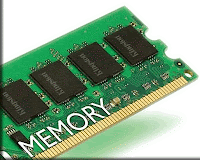
Boa dica para esvaziar o cache de sua memória sem precisar reiniciar o PC, limpe todos os dados que tem nela e ainda por cima, não prejudica seu computador, assim seu PC fica mais rápido e com melhor desempenho, sem a necessidade de reiniciar o computador.
Como fazer?
1 - Clica com o botão direito no seu desktop, clique em “Novo” e depois em “Atalho…”
2 - Na janela, digite o seguinte endereço: “%windir%\system32\rundll32.exe advapi32.dll,ProcessIdleTasks” e clique em Próximo.
3 - Salve como o nome que desjar e conclua o assistente.
4 - Agora execute o atalho criado.
5 - Pronto! Memória Liberada!
Obs. Talvez você não sinta a diferença no momento, pois nenhuma janela irá avisar da operação. Mas após fazer isso, experimente abrir programas e jogos!
29 julho, 2008
Cuidados que Aumentam Vida do Notebook

Diminua gastos com manutenção e reparo de notebooks. Com disciplina, bom senso e dicas de especialistas é possível evitar idas à assistência técnica. Os cuidados dispensados à máquina são redobrados e diferentes dos destinados a desktops.
O equipamento requer transporte adequado, o que deve ser a principal preocupação do usuário. Movimentos bruscos e quedas podem danificar o disco rígido.
Como prevenção, quando estiver desligado, carregue o laptop em mochilas ou bolsas adequadas. Os acessórios são específicos e protegem contra umidade, variações de temperatura e quedas. Se ligado, tenha cautela ao movimentá-lo, pois choques mecânicos podem comprometer as informações gravadas no disco rígido.
Atenção também para os lugares em que o notebook é utilizado. Evite praias e locais com alta concentração de poeira. Os grãos acumulam no interior da máquina e dificultam a dissipação do calor. A temperatura aumenta, o equipamento superaquece e pode queimar.
Se houver sujeira internamente o que acontece com o tempo, não use aspirador de pó comum para limpar. Procure um aparelho específico em lojas de informática.
Para limpar partes externas, como teclado, tela e touchpad (mouse), os fabricantes de notebook indicam o uso de flanela e produtos para limpeza de computador sem abrasivos na composição.
O álcool isopropílico não é recomendado por nenhuma das empresas que participaram da reportagem. A substância costuma ser usada principalmente para a limpeza do LCD, um dos itens de maior valor do notebook, e pode danificá-lo.
“O custo da tela pode corresponder a 40% do preço total da máquina. Manchas no LCD podem ser evitadas se o usuário não tocá-lo. Isso vale também para canetas ou objetos pontiagudos, às vezes usados para indicar algo”, afirma Rodolfo Nanini, gerente de engenharia da Positivo Informática.
Caso o computador seja novo e apresente manchas de coloração na tela, entre em contato com o fabricante para o reparo. Para Ricardo Shiroma, gerente de produto da Dell, tela de qualidade não pode apresentar colorações erradas.
Outro cuidado que o usuário deve ter é utilizar o notebook sobre superfícies planas e sólidas, evitando que ele afunde, para não obstruir as entradas de ventilação sob o gabinete.
Evite o aquecimento
Há computadores que, mesmo com todos os cuidados, esquentam. A utilização dessas máquinas pode trazer aborrecimentos, como travamento do sistema e desligamento por medidas de segurança, para que o processador não atinja temperaturas elevadas.
O processador, assim como a tela, está entre os componentes mais caros da máquina. Para evitar o aquecimento elevado, a diretora de sistemas pessoais da HP Brasil, Valéria Molina, dá duas dicas. “A máquina deve estar regulada para o modo hibernar quando ficar sem uso por um determinado tempo. Quando não estiver ligada à fonte de energia, o moderador de bateria é necessário.”
Se nenhuma das opções ajudar, existem docking stations (bases) para laptops que vêm com coolers (resfriadores) e têm portas USB adicionais.
Quanto ao uso da bateria, os fabricantes concordam que ciclos completos de carga devem ser realizados para maior durabilidade. Recarregue o aparelho quando o sistema indicar, utilizando-o até o fim.
Não há consenso sobre a utilização do equipamento direto na fonte, sem bateria. Vale a pena ler o manual para conhecer as indicações.
Para conservar a fonte, não torça cabos de conexão ou retire a capa de isolamento. Desconecte utilizando o plugue, não retire da tomada puxando pelo cabo.
Ergonomia
Cuide do laptop e não esqueça da saúde. Horas em frente ao notebook podem ser mais nocivas do que trabalhar com o desktop.
A mobilidade da máquina trocou mesa e cadeiras pela praticidade. Cama, chão, rede, carro, sofá são velhos conhecidos dos usuários que usam qualquer lugar de apoio para corpo e equipamento. O problema está no uso prolongado em posições desconfortáveis e inapropriadas. 
Segundo o ergonomista Carlos Wiering, o uso do notebook fora de mesa e cadeira apropriadas deve ser rápido. Para trabalhos mais demorados, ele indica um suporte que levante a máquina, deixando o terço superior da tela na altura dos olhos, mouse e teclado externos e postura correta.
As mesmas dicas de ergonomia para o trabalho em desktops são válidas. Coluna ereta, cotovelo ao lado do tronco, antebraço formando o ângulo de 90 com o braço e apoio para os pés.
Seguindo corretamente as especificações, há menor risco de ter problemas futuros, como aconteceu com o empresário Mauricio Sita. “Tenho uma hérnia lombar causada pela má postura ao utilizar o notebook. Assim que descobri, comprei um banquinho para levantar a máquina e um mouse e um teclado externos.”
25 abril, 2008
MindSoft Utilities XP 2008

Manter a melhor performance no computador não é uma prioridade para a maioria dos usuários, mas deveria ser. MindSoft Utilities XP foi projetado para este propósito. Com 18 utilidades para os usuários do Windows XP, ele é uma oportuinidade única para resolver problemas, tomar medidas de segurança e precauções. Ele fornece ajuda a cada passo executado.
Estilo: Otimizadores
Fabricante: MindSoft
Tamanho: 13 Mb
Formato: Rar
Idioma: Inglês


10 março, 2008
miniMIZE

É comum, ao utilizar a sua área de trabalho, que as suas janelas abertas se acumulem e transformem o seu Desktop numa verdadeira confusão, o que torna qualquer trabalho no computador um verdadeiro sufoco.
miniMIZE é um programa que vai lhe ajudar a desfazer a bagunça na sua área de trabalho quando infinitas janelas estiverem abertas, recurso que pode ser acessado com apenas um atalho no seu teclado.
Suas janelas minimizadas ficarão agrupadas e com respectivas miniaturas! Suas opções variam de posicionamento de janelas, Conheça!
- Hospedagem: Easyshare
- Tamanho: 800 KB
05 março, 2008
PC Booster 08 v.1.0.0.2 | Seu PC Rodando Suavemente!
 PC Booster é um utilitário que lhe protege contra crashes inoportunos do seu Windows e melhora significativamente a velocidade do seu sistema, deixando-o rodar bem mais suavemente.
Não é necessário ser um expert em hardware para usar o programa, pois ele é totalmente automatizado e possui uma funcionalidade de otimização que analisa e configura parâmetros do sistema para você. O download é em link direto

- Tamanho: 5.8 Mb
- Idioma: Inglês
- Hospedagem: Link direto
02 março, 2008
Save Image in Folder 1.1.3 - Extensão para Firefox

Ganhe agilidade na hora de salvar imagens com este complemento para o Firefox, que traz uma maneira eficaz e prática para lhe poupar trabalho ao executar esta tarefa.Com o Save Image in Folder, a criação de pastas para salvar imagens é possível diretamente no interior delas, através de um atalho no menu de opções que surge toda vez que se clica com o botão direito do mouse sobre uma imagem. O complemento é totalmente configurável, permitindo que os arquivos sejam nomeados automaticamente, sem que qualquer janela de confirmação apareça na sua tela.Torne a tarefa de salvar imagens da internet mais ágil com este pequeno complemento, que para facilitar ainda mais a sua vida, é totalmente em português. O Download é direto do site da Mozilla.
21 fevereiro, 2008
Ebooster - Transformando o PenDrive em Memória RAM

EBooster é um aplicativo que permite a utilização de um drive adicional (memória Flash ou HD) como uma camada adicional de otimização de performance do cache para o Windows XP, 2000 ou 2003. Não é mais necessário comprar a atualização para o Microsoft Windows Vista para desfrutar dos benefícios da tecnologia Vista ReadyBoost. Com eBooster, o tempo de carregamento de seu sistema operacional, bem como dos aplicativos, é muito mais rápido, graças ao mecanismo de cacheamento inteligente.
Sem custo de atualização de hardware
eBooster oferece uma solução simples e relativamente barata para o problema de insuficiência de RAM, pois você não precisará adquirir pentes adicionais de memória.
Extremamente fácil
Tudo o que você precisa para otimizar a performance é plugar um pen drive (ou qualquer outro dispositivo que utilize memória Flash), selecioná-lo como o dispositivo para dar mais velocidade ao seu computador e configurar a quantidade de espaço de memória a ser utilizado.
Para Instalar
1- Instale o programa
2- Reinicie a máquina
Para crackear
Copie EBstrSvc para C:/Arquivos de Programa/ Ebooster e clique SIM para substituir…
Se der erro feche o programa totalmente e repita o processo.
Para Usar o Programa
Selecione o quanto quer jogar de espaço para a memória Ram
Clique em Add e Selecionar a Pen Drive ou outro aplicativo (Memória Flash ou HD).
Não substitui um pente de memória mas, melhora a performance consideravelmente!
Nome: Ebooster
Estilo: Utilitários
Tamanho: 01 Mb
Formato: rar/exe
17 fevereiro, 2008
Reconhecendo códigos de erros de Bios (Beeps)

Durante o boot, o BIOS realiza uma série de testes, visando detectar com exatidão os componentes de hardware instalados no micro. Este teste é chamado de POST (pronuncia-se poust), acrônimo de “Power-On Self Test”. Os dados do POST são mostrados durante a inicialização, na forma da tabela que aparece antes do carregamento do sistema operacional, indicando a quantidade de memória instalada, assim como os discos rígidos, drives de disquetes, portas seriais e paralelas e drives de CD-ROM padrão IDE instalados no micro.
Além de detectar o hardware instalado, a função do POST é verificar se tudo está funcionando corretamente. Caso seja detectado algum problema em um componente vital para o funcionamento do sistema, como as memórias, processador ou placa de vídeo, o BIOS emitirá uma certa seqüência de bips sonoros, alertando sobre o problema. Problemas menores, como conflitos de endereços, problemas com o teclado, ou falhas do disco rígido serão mostrados na forma de mensagens na tela.
O código de bips varia de acordo com a marca do BIOS (Award ou AMI por exemplo) podendo também haver pequenas mudanças de uma placa mãe para outra. Geralmente, o manual da placa mãe traz uma tabela com as seqüências de bips usadas. As instruções a seguir lhe servirão como referência caso não tenha em mãos o manual da placa mãe:
1 Bip Curto: Post Executado com sucesso: Este é um Bip feliz emitido pelo BIOS quando o POST é executado com sucesso. Caso o seu sistema esteja inicializando normalmente e você não esteja ouvindo este Bip , verifique se o speaker está ligado à placa mãe corretamente.
1 Bip longo: Falha no Refresh (refresh Failure) : O circuito de refresh da placa mãe está com problemas, isto pode ser causado por danos na placa mãe ou falhas nos módulos de memória RAM
1 Bip longo e 2 bips curtos; 1 Bip longo e 3 bips curtos: Falha no Vídeo: Problemas com o BIOS da placa de vídeo. Tente retirar a placa, passar borracha de vinil em seus contatos e recolocá-la, talvez em outro slot. Na maioria das vezes este problema é causado por mau contato.
2 Bips curtos: Falha Geral: Não foi possível iniciar o computador. Este problema é causado por uma falha grave em algum componente, que o BIOS não foi capaz de identificar. Em geral o problema é na placa mãe ou nos módulos de memória.
2 Bips longos: Erro de paridade: Durante o POST, foi detectado um erro de paridade na memória RAM. Este problema pode ser tanto nos módulos de memória quanto nos próprios circuitos de paridade. Para determinar a causa do problema, basta fazer um teste com outros pentes de memória. Caso esteja utilizando pentes de memória sem o Bit de paridade você deve desativar a opção “Parity Check” encontrada no Setup.
3 Bips longos: Falha nos primeiros 64 KB da memória RAM (Base 64k memory failure) > Foi detectado um problema grave nos primeiros 64 KB da memória RAM. Isto pode ser causado por um defeito nas memórias ou na própria placa mãe. Outra possibilidade é o problema estar sendo causado por um simples mal contato. Experimente antes de mais nada retirar os pentes de memória, limpar seus contatos usando uma borracha de vinil (aquelas borrachas plásticas de escola) e recoloca-los com cuidado.
4 Bips Longos: Timer não operacional: O Timer 1 não está operacional ou não está conseguindo encontrar a memória RAM. O problema pode estar na placa mãe (mais provável) ou nos módulos de memória.
5 Bips: Erro no processador: O processador está danificado, ou mal encaixado. Verifique se o processador está bem encaixado, e se por descuido você não esqueceu de baixar a alavanca do soquete Zif (acontece nas melhores famílias)
6 Bips: Falha no Gate 20 (8042 - Gate A20 failure): O gate 20 é um sinal gerado pelo chip 8042, responsável por colocar o processador em modo protegido. Neste caso, o problema poderia ser algum dano no processador ou mesmo problemas relacionados com o chip 8042 localizado na placa mãe.
7 Bips: Processor exception (interrupt error): O processador gerou uma interrupção de exceção. Significa que o processador está apresentando um comportamento errático. Isso acontece às vezes no caso de um overclock mal sucedido. Se o problema for persistente, experimente baixar a freqüência de operação do processador. Caso não dê certo, considere uma troca.
8 Bips: Erro na memória da placa de vídeo (display memory error) : Problemas com a placa de vídeo, que podem estar sendo causados também por mal contato. Experimente, como no caso das memórias, retirar a placa de vídeo, passar borracha em seus contatos e recolocar cuidadosamente no slot. Caso não resolva, provavelmente a placa de vídeo está danificada.
9 Bips: Erro na memória ROM (rom checksum error): Problemas com a memória Flash, onde está gravado o BIOS. Isto pode ser causado por um dano físico no chip do BIOS, por um upgrade de BIOS mal sucedido ou mesmo pela ação de um vírus da linhagem do Chernobil.
10 Bips: Falha no CMOS shutdown register (CMOS shutdown register error): O chamado de shutdown register enviado pelo CMOS apresentou erro. Este problema é causado por algum defeito no CMOS. Nesse caso será um problema físico do chip, não restando outra opção senão trocar a placa mãe.
11 Bips: Problemas com a memória cache (cache memory bad): Foi detectado um erro na memória cache. Geralmente quando isso acontece, o BIOS consegue inicializar o sistema normalmente, desabilitando a memória cache. Mas, claro, isso não é desejável, pois deteriora muito o desempenho do sistema. Uma coisa a ser tentada é entrar no Setup e aumentar os tempos de espera da memória cache. Muitas vezes com esse “refresco” conseguimos que ela volte a funcionar normalmente.
Créditos: CARLOS E. MORIMOTO
14 novembro, 2007
14 setembro, 2007
Colocando o Status do MSN no seu SIte ou Blog
 Quem hoje em dia não usa MSN? Pouquíssimas pessoas, então por que não mostrar seu ststus em seu site ou Blog?
Esta dica mostra em tempo real(ou quase) se você está ausente, ocupado, offline, etc, para todos os seus visitantes. Então vamos aos 3 passos.
1- Adicione o usuário msnbot20@bencastricum.nl ao seu messenger pois ele vigiará seu status sempre que você estiver online, ocupado, offline, etc.
2 - Agora digite o comando "!uid" numa janela de conversa com este contato (sem as aspas), e você receberá um ID, um bocado de letras e números.
3 - Para adicionar a imagem no site em um bloco personalizado, você deve usar o comando HTML específico de imagem em um bloco personalizado, exatamente como mostrado abaixo:
Atenção: Não esqueça de colocar (.png) logo após o ID.
As vezes pode ocorrer uma demora as vezes para visualizar o status, mais é normal, depois aparecerá com certeza.
Veja um exemplo de como ficará logo abaixo:

30 julho, 2007
Tutorial UserCash
TRANSFORME OS LINKS DO SEU SITE EM LINKS USERCASH E GANHE DINHEIRO TODA VEZ QUE CLICAREM EM QUALQUER UM DELES!!
Mais uma dica muito bacana para o pessoal blogueiro ganhar dinheiro molinho, molinho na internet: UserCash
O UserCash transforma TODOS os links do seu site em links pagos. Toda vez que um internauta clicar em qualquer link do seu site, uma graninha vai para sua conta! Muuuuuuuuuuito legal!
O pessoal do Acidez Mental recomenda o UserCash ganhou mais de US$ 200,00 na moleza! Clique na foto abaixo e da uma olhada:

Para colocar o UserCash no seu site, é só seguir os passos abaixo:
PRIMEIRO PASSO - SE CADASTRANDO NO USERCASH
1) Clique AQUI para se cadastrar. Uma nova janela se abrirá e você poderá ler esse tutorial e preencher o cadastro ao mesmo tempo. É super rápido, não leva nem 5 minutos.
2) Clique no link "register here" que está no canto superior direito do site.
3) Complete os campos, Full name (seu nome completo), Email, Password (escolha uma senha e digite 2 vezes) e no campo Paypal, digite o seu email novamente. É através do Paypal que você vai receber os cheques.
4) Clique no botão "Create account". Pronto! Cadastro feito.
SEGUNDO PASSO - ATIVANDO OS LINKS USERCASH NO SEU SITE
1) Na página que se abriu, clique no "here" do link "Log in and start creating money-making links here"
2) Faça login no sistema, digitando seu email e senha. E clique no botão "Login"
3) Clique em "Personal profile" e digite seus dados (endereço, cep, etc) para eles mandarem seus cheques.
4) Clique em "Create links"
5) Role a página até o final e complete o formulário: No primeiro campo deixe "Untouched domains", No segundo campo, apague o conteúdo. No terceiro campo, selecione "a new window". E no último campo, selecione "is 100% clean".
6) Clique no botão "Create javascript"PRIMEIRO PASSO - SE CADASTRANDO NO USERCASH
1) Clique AQUI para se cadastrar. Uma nova janela se abrirá e você poderá ler esse tutorial e preencher o cadastro ao mesmo tempo. É super rápido, não leva nem 5 minutos.
2) Clique no link "register here" que está no canto superior direito do site.
3) Complete os campos, Full name (seu nome completo), Email, Password (escolha uma senha e digite 2 vezes) e no campo Paypal, digite o seu email novamente. É através do Paypal que você vai receber os cheques.
4) Clique no botão "Create account". Pronto! Cadastro feito.
SEGUNDO PASSO - ATIVANDO OS LINKS USERCASH NO SEU SITE
1) Na página que se abriu, clique no "here" do link "Log in and start creating money-making links here"
2) Faça login no sistema, digitando seu email e senha. E clique no botão "Login"
3) Clique em "Personal profile" e digite seus dados (endereço, cep, etc) para eles mandarem seus cheques.
4) Clique em "Create links"
5) Role a página até o final e complete o formulário: No primeiro campo deixe "Untouched domains", No segundo campo, apague o conteúdo. No terceiro campo, selecione "a new window". E no último campo, selecione "is 100% clean".
7) Uma nova página se abrirá e mostrará um código javascript semelhante a esse abaixo:
8) Copie e cole esse javascript logo abaixo da tag "body" do seu site.
Pronto! Só isso! TODOS os links do seu site, agora são links UserCash! Toda vez que alguém clicar em QUALQUER um deles, uma graninha vai para seu bolso!
O UserCash paga US$ 1,00 para cada 2666 cliques no seu site.
É pouquinho sim, mas é molinho, molinho fazer. É só colar o código no site e pronto! Além do mais, uma mixaria aqui, outra mixaria ali... No final das contas dá um dinheirinho bonito! como na foto.
Pronto! Só isso! TODOS os links do seu site, agora são links UserCash! Toda vez que alguém clicar em QUALQUER um deles, uma graninha vai para seu bolso!
O UserCash paga US$ 1,00 para cada 2666 cliques no seu site.
É pouquinho sim, mas é molinho, molinho fazer. É só colar o código no site e pronto! Além do mais, uma mixaria aqui, outra mixaria ali... No final das contas dá um dinheirinho bonito! como na foto.
16 julho, 2007
CoverAction Pro para Photoshop - Crie capas de CD/DVD, Livros, etc

Muitas pessoas tem me perguntado como faço as capas de livros, cd's e etc. Ta ai pessoal eu uso essas actions para o photoshop e bem simples, depois de pronto e só redimensionar a imagem.
Plugin para o Photoshop ideal para criação de capas de CD/DVD, livros, revistas, etc...Estilo: Actions Photoshop
Fabricante: N/A
Tamanho: 8.5 Mb
Formato: Rar
16 junho, 2007
Você pode ter sido vítima de falsificação de software.

Pra quem usa o windows XP e teve essa mensagem na sua maquina, aquei vão duas maneiras de remover essa mensagem...
1ª - Solução
1 - Reinicie o computador em modo de segurança;
2 - Vá na pasta C:\Windows\system32 e apague o arquivo WgaTray.exe;
3 - Vá na pasta C:\Windows\system32\dllcache e apague o arquivo WgaTray.exe;
4 - Clique no botão Iniciar, selecione a opçao "Executar" escreva "regedit" e pressione o botão OK;
5 - Ao seu lado esquerdo existe um esquema de pastas parecido com o Windows Explorer. Vá até a pasta: Meu Computador\HKEY_LOCAL_MACHINE\SOFTWARE\Microsoft\Windows NT\Current Version\Winlogon\Notify e remova a pasta "WGALOGON";
6 - Aproveitando que você está no Editor de Registro do Windows, clique novamente em "Meu Computador" e pressione simultaneamente as teclas CTRL + F (Control e F... não precisa apertar a tecla que tem "mais"). Vai aparecer uma janelinha de pesquisa escreva "WgaTray.exe" e pressione ENTER;
7 - Se a pesquisa tiver encontrado alguma coisa vá para o passo 8, senão vá para o passo 10;
8 - Delete esta referência a wgaTray.exe do registro;
9 - Pressione a tecla F3 para continuar a pesquisa no restante do registro;
10 - Pode fechar o registro e reiniciar o computador normalmente. A mensagem não te incomodará mais.
2 - Vá na pasta C:\Windows\system32 e apague o arquivo WgaTray.exe;
3 - Vá na pasta C:\Windows\system32\dllcache e apague o arquivo WgaTray.exe;
4 - Clique no botão Iniciar, selecione a opçao "Executar" escreva "regedit" e pressione o botão OK;
5 - Ao seu lado esquerdo existe um esquema de pastas parecido com o Windows Explorer. Vá até a pasta: Meu Computador\HKEY_LOCAL_MACHINE
6 - Aproveitando que você está no Editor de Registro do Windows, clique novamente em "Meu Computador" e pressione simultaneamente as teclas CTRL + F (Control e F... não precisa apertar a tecla que tem "mais"). Vai aparecer uma janelinha de pesquisa escreva "WgaTray.exe" e pressione ENTER;
7 - Se a pesquisa tiver encontrado alguma coisa vá para o passo 8, senão vá para o passo 10;
8 - Delete esta referência a wgaTray.exe do registro;
9 - Pressione a tecla F3 para continuar a pesquisa no restante do registro;
10 - Pode fechar o registro e reiniciar o computador normalmente. A mensagem não te incomodará mais.
2ª - Solução
Clique Aqui e Baixe o RemoveWGA, rode o RemoveWGA, reinicie o computador e pronto... seu windows fica original!!!
Para Validar o windows clique aqui!!
Clique Aqui e Baixe o RemoveWGA, rode o RemoveWGA, reinicie o computador e pronto... seu windows fica original!!!
Para Validar o windows clique aqui!!
01 maio, 2007
Genéricos para se Fazer em Ksa!! ** ATUALIZADO **
Receitas Genéricas para você fazer em casa e economizar uma puta grana. Vale a pena.
CLICK NA IMAGEM PARA FAZER O DOWNLOAD


Mais uma opção de Download, os arquivos abaixo estão hospedado no RapidShare
Amarula
Amaciante Comfort
Barra de Cereais
Bolinho de Bacalhau
Batata Frita do Mac
Big Mac
Capuccino
Catupiry
Danette
Danoninho
Donuts
Doritos
Esfiha do Habib's
Frango Frito do KFC
Ketchup Heinz
Leite Condensado
Maionese Hellmans
Mandiopa
Milk Shake de Ovomaltine do Bob's
Pizza Hut - Massa Pan
Prestigio
Pretzel
Requeijão Poços de Caldas
Smirnoff Ice
Torta de Maça do Macdonalds
Veja Multiuso
Amaciante Comfort
Barra de Cereais
Bolinho de Bacalhau
Batata Frita do Mac
Big Mac
Capuccino
Catupiry
Danette
Danoninho
Donuts
Doritos
Esfiha do Habib's
Frango Frito do KFC
Ketchup Heinz
Leite Condensado
Maionese Hellmans
Mandiopa
Milk Shake de Ovomaltine do Bob's
Pizza Hut - Massa Pan
Prestigio
Pretzel
Requeijão Poços de Caldas
Smirnoff Ice
Torta de Maça do Macdonalds
Veja Multiuso
Gostou deste post? Então clique aqui e copie e cole no seu site.
Assinar:
Postagens (Atom)